
Glória a Jesus pelo novo ano. ♥


Tá lá!!!
Demorei mas finalizei, agora pela manhã, a banqueta do Luigi que estava devendo desde que fiz a banqueta do Mario.

Aproveitando que está por aqui encomende a sua caricatura!!

Abração!
Faz um bom tempo que comecei a estragar pintar essa banquetinha, hein?
E ainda não está pronta! É que falta o verniz, mas o estrago já está feito principal já está pronto.


Proximo passo [além do verniz]: Fazer o Luigi também!
Abração!
Olá queridos e queridas!
Montei um videozinho de um rascunho de uma caricatura para mandar para um cliente.


Se você gostou, para encomendar a sua é só clicar no banner abaixo:
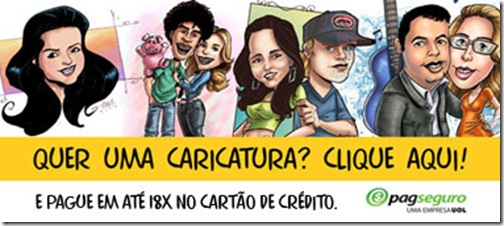
Abraços!
 3º PASSO: Você terá que escanear em três partes [Fig.02, Fig.03 e Fig.04]. Eu costumo usar nas configurações assinaladas em vermelho na Fig.02. [Se você é daltônico, deve estar assinalado em verde, azul, sei lá...]
 [Fig.03]:
 [Fig.04]:
 4º PASSO: Salve as três imagens, pode ser em .psd mesmo e as nomeie em sequência, por exemplo: “parte001.psd”, “parte002.psd” e “parte003.psd”. [Fig.05]
 5º PASSO: Vá em: File/Automate/Photomerge [Fig.06]
 6º PASSO: Na janela que se abrirá [Fig.07] clique em “Browse...” e selecione os três arquivos que você salvou anteriormente [Fig.08] e clique em OK. Dê uma olhada se as configurações estão iguais as marcadas em vermelho na Fig.07 [Ou azul, verde, sei lá...], então clique em OK e veja a magia acontecer!
 [Fig.08]:
 7º PASSO: Note que o photoshop criará 3 camadas, uma para cada arquivo que você salvou anteriormente [Fig.09]. Para finalizar essa bagaça, vá em Layer/Flatten Image [Fig.10].
 [Fig.010]:
 8º PASSO: E Prontinho! [Fig.11] IIRÁÁÁÁ! IÉIÉ! Agora você não precisa passar horas tentando juntar os pedaços na base do “olhômetro”.
 9º PASSO: Agora, por favor, volte para o PRIMEIRO PASSO e leia com ATENÇÃO, pois acho que você deve ter esquecido de algo neste item...

